- انجمن نیویورک 2023
- برگه حقایق: سرمایه گذاری در آمریکا: دولت بایدن هریس تولید را پیش از سرمایه گذاری زیرساخت های اینترنتی تاریخی افزایش می دهد
- مقایسه کارگزار XTB MT4 - CFD های تجاری با سادگی و سهولت
- بازار نفت پایه
- سهام جهانی از آشفتگی بانکی جان سالم به در می برد - اما برای چه مدت؟
- راهنمای گام به گام: سرمایه گذاری در ارزهای دیجیتال برای مبتدیان
- کتابهای QBD
- تجارت انرژی تهدیدات نوسانات را به فرصت ها تبدیل می کند
- تجزیه و تحلیل مخاطبان هدف و تدوین توصیه های مربوط به ترویج لوازم خانگی (یک مورد از جاروبرقی بی سیم بوش نامحدود) < SPAN> تجزیه و تحلیل مخاطبان هدف و تهیه توصیه های ترویج وسایل خانه داری (موردی از جاروبرقی بی سیم بوش نامحدود) تجزیه و تحلیل مخاطبان هدف
- مزیت دستیار هوشمند لاجورد

آخرین مطالب
امکانات وب


گزارش پرس و جو سهام در Tallyprime اطلاعات کاملی راجع به یک مورد خاص سهام ارائه می دهد. جزئیات شامل نام مستعار ، قسمت شماره ، گروه سهام ، دسته سهام ، مقدار بسته شدن و تعادل موجود ، قیمت هزینه ، std. قیمت فروش ، روش هزینه و روش ارزیابی بازار و غیره. می توانید این گزارش را در مرورگر مشاهده کنید.
مشاهده گزارش پرس و جو سهام در Tallyprime
گزارش پرس و جو سهام در Tallyprime به طور گسترده ای به چهار بخش طبقه بندی می شود:
- خریدها - نام حزب ، مقدار واقعی و صورتحساب ، نرخ خریداری شده در آن ، تاریخ کوپن ، تخفیف ، مبلغ و معامله آخرین خرید را نشان می دهد.
- فروش - نام مهمانی ، مقدار واقعی و صورتحساب ، نرخ فروخته شده ، تاریخ کوپن ، تخفیف ، مبلغ و معامله آخرین فروش را نشان می دهد.
- جزئیات Godown/Batch-Wise-نام هر Godown را با دسته های مربوطه و جزئیات کمیت نشان می دهد.
- مواردی از همان دسته - لیست موارد گروه بندی شده در همان دسته را نشان می دهد.
- Gateway of Tally> Display More Reports> Statements of Inventory> Stock Query . Alteatively, press Alt + G (Go To)> type or select Stock Query>و Enter را فشار دهید.
- مورد را از لیست موارد سهام انتخاب کنید. گزارش پرس و جو سهام ظاهر می شود.
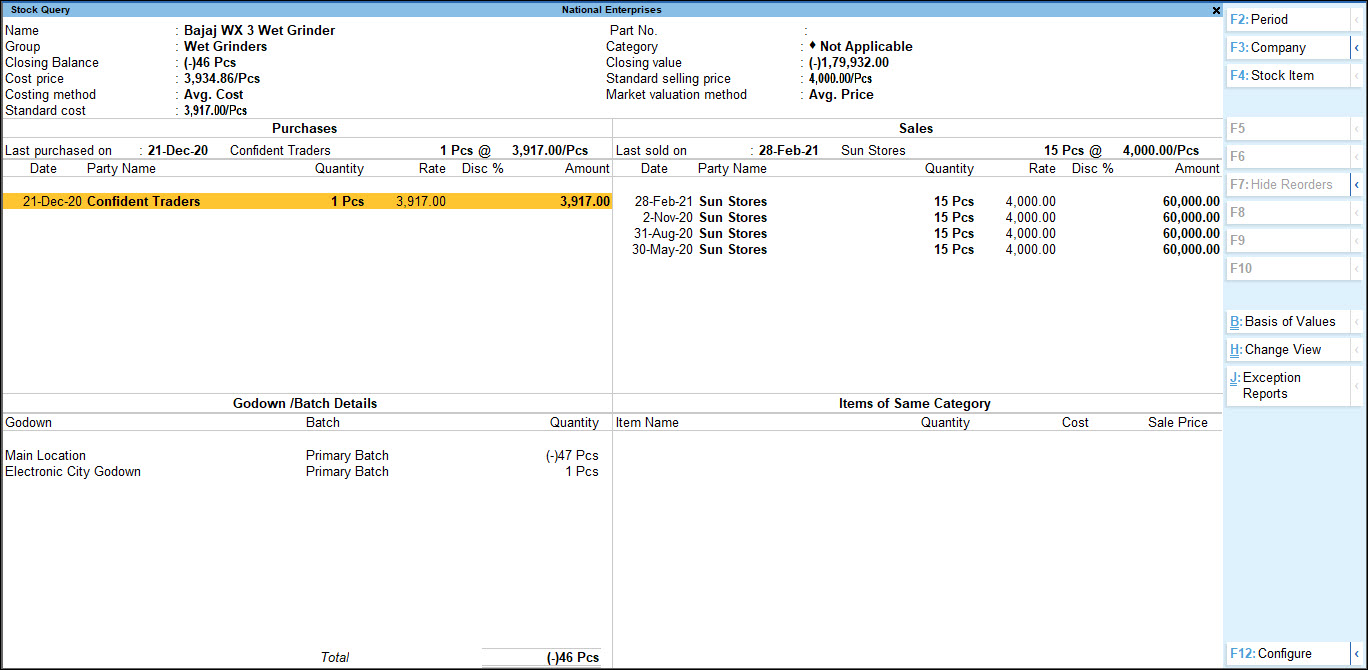
- برای تغییر دوره ، F2 (دوره) را فشار دهید.
- برای تغییر شرکت ، F3 (شرکت) را فشار دهید.
- برای انتخاب یک مورد دیگر و مشاهده گزارش ، F4 (مورد سهام) را فشار دهید.
- برای مخفی کردن وضعیت سفارش مجدد کالای سهام انتخاب شده ، F7 (مخفی کردن مجدد) را فشار دهید. شما می توانید سهام بسته شدن ، جزئیات سفارش ، سطح سفارش مجدد تعریف شده ، کمبود ، حداقل مقدار تنظیم مجدد و تعداد موارد سفارش داده شده را مشاهده کنید.
- برای مخفی کردن جزئیات GST برای کالای سهام انتخاب شده ، ALT+F7 (پنهان کردن اطلاعات آمار) را فشار دهید. برای نشان دادن یا پنهان کردن جزئیات می توانید از این به عنوان دکمه ضامن استفاده کنید.
- Ctrl+F7 (خریداران / فروشندگان برتر) را فشار دهید تا گزارش خریداران / فروشندگان برتر را مشاهده کنید که طرفین را که بیشتر کالاهای سهام انتخاب شده را فروخته اند یا خریداری کرده اند ، براساس ارزش یا کمیت ، لیست کنید.

- Ctrl + B (Basis of Values) You can configure the values in your report for that instance, based on different business needs. In Stock Query , you can display the Nett rate. Press Ctrl + B (Basis of Values)>تنظیم نرخ nett را به عنوان بله. برای مشاهده مقادیر پیش فرض ESC را فشار دهید.
- Ctrl + H (Change View) You can display the details of a report in different views with additional details or for a specific period. You can also view other reports related to the current report. To view the Monthly Summary , press Ctrl + H (Change View)> type or select Monthly Summary>Enter را فشار دهید. برای مشاهده گزارش پیش فرض ، ESC را فشار دهید.
- Ctrl + J (Exception Reports) You can view the exceptions related to the data displayed in the current report by pressing Ctrl + J (Exception Reports), without closing the report. To view the Purchase Order , press Ctrl + J (Exception Reports)> type or select Purchase Order>و Enter را فشار دهید. برای مشاهده گزارش پیش فرض ، ESC را فشار دهید.
- F12 (پیکربندی) را از گزارش پرس و جو سهام فشار دهید تا گزارش خود را طبق نیازهای تجاری خود پیکربندی کنید.
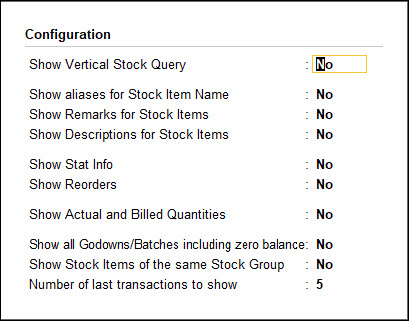
- نمایش پرس و جو سهام عمودی - آن را فعال کنید تا گزارش پرس و جو سهام را به شکل عمودی نمایش دهد.
- نام مستعار نام کالای سهام را نشان دهید - آن را فعال کنید تا نام مستعار را برای کالای وارد شده در Master Master Stock مشاهده کنید.
- توضیحات مربوط به موارد سهام را نشان دهید - آن را فعال کنید تا توضیحات وارد شده در Master Master Stock را مشاهده کنید.
- نمایش اطلاعات STAT - جزئیات GST را برای مورد سهام انتخاب شده مشاهده کنید.
- نمایش مجدد نشان دهید-وضعیت سفارش مجدد مورد سهام انتخاب شده را نشان دهید. شما می توانید سهام بسته شدن ، جزئیات سفارش ، سطح سفارش مجدد تعریف شده ، کمبود ، حداقل مقدار تنظیم مجدد و تعداد موارد سفارش داده شده را مشاهده کنید.
- مقادیر واقعی و صورتحساب را نشان دهید - آن را قادر به مشاهده مقدار واقعی و صورتحساب کنید. این گزینه فقط زمانی ظاهر می شود که استفاده از ستون های مقدار واقعی و صورتحساب جداگانه در فاکتور در ویژگی های شرکت شما فعال شود.
- به همه Godown/Batches از جمله تعادل صفر نشان دهید - آن را قادر کنید تا جزئیات Godowns/دسته هایی را که دارای تعادل صفر برای کالای سهام انتخاب شده هستند ، مشاهده کنید.
- موارد سهام همان گروه سهام را نشان دهید - آن را قادر به مشاهده کلیه موارد سهام در همان گروه سهام کنید.
- تعداد آخرین معاملات برای نشان دادن - تعداد معاملات نمایش داده شده را وارد کنید.
برای شرکتی که در کرالا واقع شده است ، اگر گزینه Cerala Flood Cess قابل استفاده در صفحه نمایش جزئیات شرکت GST فعال باشد ، نرخ ستون KFC (٪) با CESS تعریف شده در Master Master Stock ظاهر می شود.
نرخ خالص یک کالای سهام را نمایش دهید
گزارش پیش فرض پرس و جو سهام به شرح زیر است:
To view the Nett Rate of a stock item, press Ctrl+B (Basis of Value)>اطمینان حاصل کنید که نرخ Nett Set Yes بله است.
توجه: شما باید گزینه مناسب را توسط QTY یا مناسب با ارزش تحت روش تخصیص در فاکتور خرید در استاد دفتر انتخاب کنید تا تخفیف در کالای سهام را مناسب کنید.
گزارش پرس و جو سهام با نرخ NETT کالای سهام مطابق شکل زیر ظاهر می شود:
مشاهده جزئیات معامله از پرس و جو سهام |صفحه نمایش کوپن
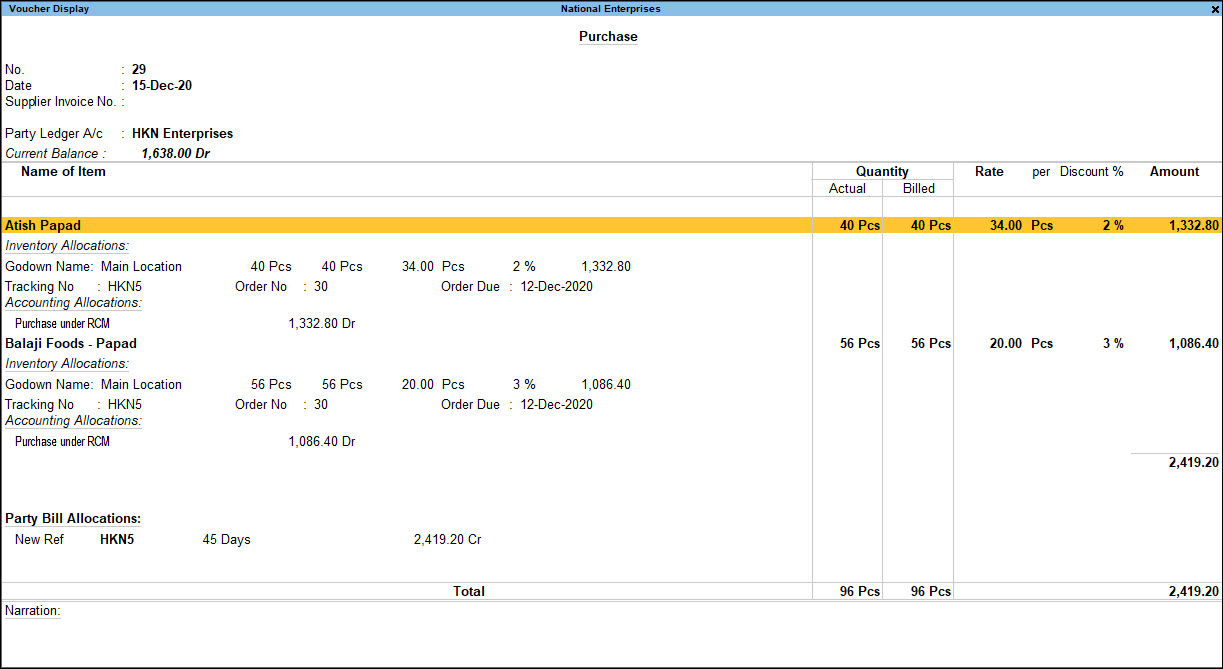
- معامله خرید یا فروش را از گزارش پرس و جو سهام انتخاب کرده و Enter را فشار دهید.
- صفحه نمایش کوپن ظاهر می شود. برای مشاهده جزئیات معامله ، ALT+F5 (مفصل) را فشار دهید. معامله خرید همانطور که نشان داده شده است:
 The sales transaction appears as shown: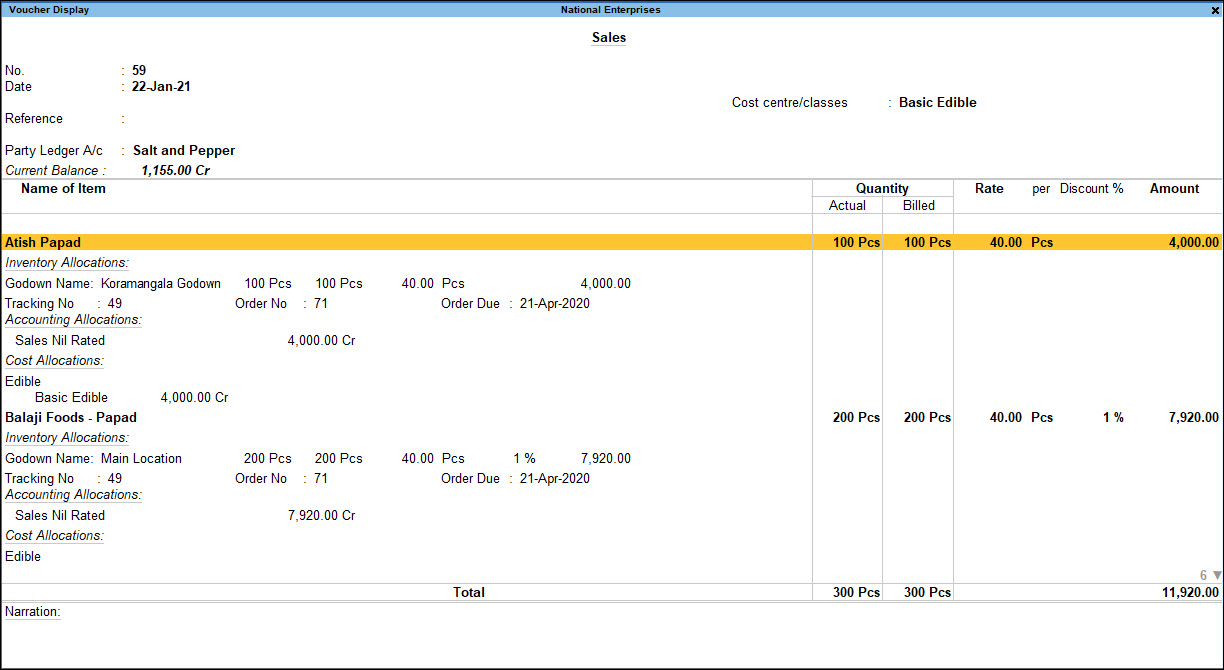
مطالب مرتبط
- چگونه می توان موجودی خود را با استفاده از خلاصه سهام در…
- نحوه مشاهده جزئیات سهام برای هر خدای در Tallyprime
- نحوه مشاهده گزارش تجزیه و تحلیل پیری سهام در Tallyprime
- نحوه مشاهده تجزیه و تحلیل حرکت در Tallyprime
- نحوه مشاهده ثبت سهام فیزیکی در Tallyprime

ما را در سایت گزینه های باینری دنبال می کنید
برچسب :
نویسنده : سحر زکریا
بازدید : 36
