- انجمن نیویورک 2023
- برگه حقایق: سرمایه گذاری در آمریکا: دولت بایدن هریس تولید را پیش از سرمایه گذاری زیرساخت های اینترنتی تاریخی افزایش می دهد
- مقایسه کارگزار XTB MT4 - CFD های تجاری با سادگی و سهولت
- بازار نفت پایه
- سهام جهانی از آشفتگی بانکی جان سالم به در می برد - اما برای چه مدت؟
- راهنمای گام به گام: سرمایه گذاری در ارزهای دیجیتال برای مبتدیان
- کتابهای QBD
- تجارت انرژی تهدیدات نوسانات را به فرصت ها تبدیل می کند
- تجزیه و تحلیل مخاطبان هدف و تدوین توصیه های مربوط به ترویج لوازم خانگی (یک مورد از جاروبرقی بی سیم بوش نامحدود) < SPAN> تجزیه و تحلیل مخاطبان هدف و تهیه توصیه های ترویج وسایل خانه داری (موردی از جاروبرقی بی سیم بوش نامحدود) تجزیه و تحلیل مخاطبان هدف
- مزیت دستیار هوشمند لاجورد

آخرین مطالب
امکانات وب



اگر در حال ساختن یک صفحه گسترده بزرگ در برگه های Google هستید یا نیاز به خواندن یکی از داده های سنگین دارید ، استفاده از فیلترها برای آن مفید است. یک فیلتر به شما امکان می دهد داده های خاص (مانند اعداد یا متن) را در داخل طیف وسیعی از سلول هایی که انتخاب می کنید پنهان کنید تا بتوانید بدون این اطلاعات ، صفحه گسترده شما را ببینید. به عبارت دیگر ، داده هایی را که نمی خواهید در صفحه گسترده خود ببینید ، فیلتر می کند.
به عنوان مثال ، شما می توانید فیلتر را طراحی کنید که فقط سلولهایی را نشان می دهد که تعداد آنها 50 یا بیشتر در داخل آنها هستند ، و فیلتر دیگری که فقط سلولهای حاوی تعداد 30 یا کمتر را نشان می دهد. سپس می توانید بین این دو فیلتر جابجا شوید تا صفحه گسترده خود را به این روش های مختلف ببینید - و سپس با داده های کامل سلول خود به حالت اصلی صفحه گسترده خود برگردید.
فیلترها در مقابل برش ها
در برگه های Google ، می توانید داده های صفحه گسترده خود را با استفاده از فیلترها یا برش ها اصلاح کنید. یک برش عمدتا همان کار را به عنوان یک فیلتر انجام می دهد ، اما این یک نوار ابزار است که شما در صفحه گسترده خود جاسازی کرده اید. این صفحه گسترده شما را کمی تعاملی تر می کند ، به عنوان یک رابط مناسب که شما یا دیگران می توانید از آنها برای فیلتر کردن سلول ها استفاده کنید.
به عنوان مثال ، می توانید یک برش را در کنار نمودار یا جدول تنظیم کنید تا به کسی اجازه دهید که از صفحه گسترده شما به سرعت مقادیر را از نمودار یا جدول حذف کند و نتایج فیلتر شده را در نمودار یا جدول مشاهده کند.
ایجاد فیلتر
طیف وسیعی از سلولهای داده را در صفحه گسترده خود انتخاب کنید. در این مثال ، C4 تا C11 را انتخاب خواهیم کرد.
On the toolbar above your spreadsheet, click Data>یک فیلتر ایجاد کنید.
در داخل سمت چپ ، بالاترین سلول که انتخاب کردید ، روی نماد فیلتر (مثلث راه راه) کلیک کنید. با این کار یک پانل کشویی با گزینه های مرتب سازی و فیلتر باز می شود.
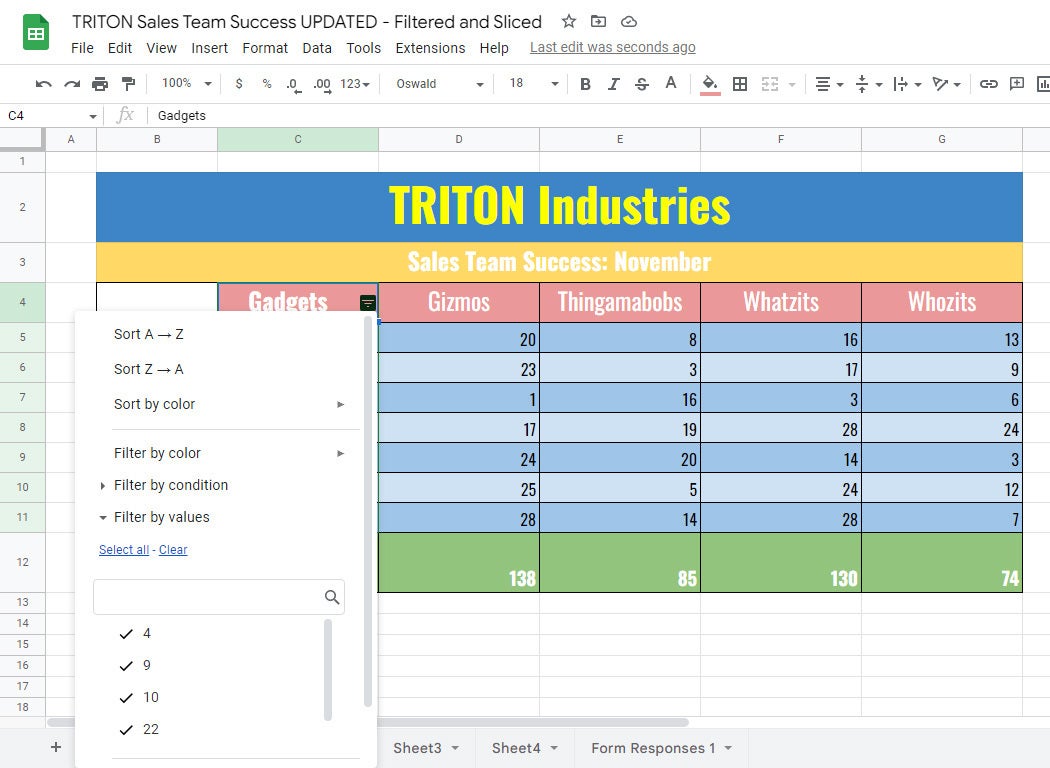
ترتیب داده های سلول انتخاب شده را مرتب کنید
اولین گزینه هایی که در این پانل مشاهده می کنید برای مرتب سازی سلولهای انتخاب شده است. بر خلاف استفاده از فیلتر ، مرتب سازی داده های شما در واقع هیچ یک از داده ها را پنهان نمی کند. این به سادگی سلولهایی را که انتخاب کرده اید به ترتیب انتخاب شده دوباره تنظیم می کند.
می توانید اعداد یا متن را در داخل سلول ها (زیر بالای سلول انتخاب شده) به ترتیب صعودی یا نزولی مرتب کنید. همچنین اگر پس زمینه سلول یا متن رنگ متفاوتی از رنگ های پیش فرض صفحه گسترده شما باشد ، می توانید بر اساس رنگ مرتب شوید.
اگر اعداد یا متن را از طریق این پانل مرتب کنید ، عمل بلافاصله روی سلولهایی که برای این فیلتر انتخاب کرده اید اعمال می شود.
داده های سلول انتخاب شده را فیلتر کنید
در زیر گزینه های مرتب سازی در پانل گزینه های فیلتر برای سلول های انتخاب شده است. می توانید بر اساس رنگ (از پس زمینه سلول یا متن) ، شرایط یا مقادیر فیلتر کنید.
فیلتر توسط مقادیر: این گزینه به طور پیش فرض در پانل کشویی گسترش می یابد. در زیر کادر جستجو لیستی از تمام مقادیر (اعداد یا موارد متنی) در سلولهای انتخاب شده قرار دارد که یک علامت در کنار هر یک از آن وجود دارد.(بسته به اینکه چه تعداد سلول انتخاب کرده اید ، ممکن است برای دیدن تمام مقادیر مجبور شوید پیمایش کنید.) با استفاده از کادر جستجو می توانید یک شماره یا متن خاص را در طیف وسیعی از سلولهایی که انتخاب کرده اید جستجو کنید. همچنین می توانید از پیوندهای "Select All" و "Clear" استفاده کنید تا تمام مقادیر را به طور همزمان بررسی و از آن جدا کنید.
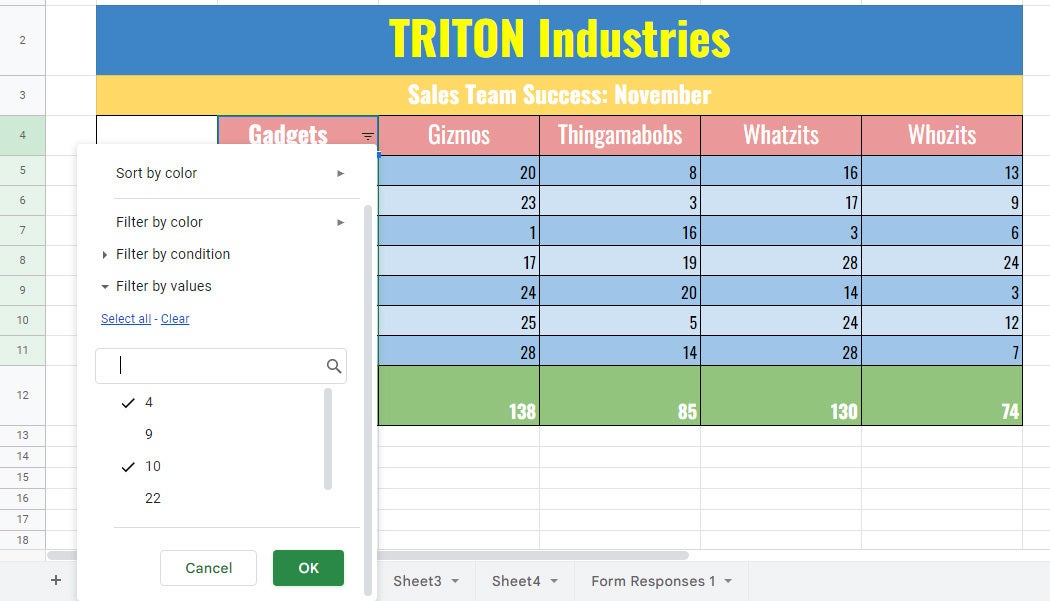
اگر یک شماره یا متن متن را در لیست زیر کادر جستجو انتخاب نکنید و در انتهای پانل OK را کلیک کنید ، ردیفی که حاوی سلول با شماره یا متنی است که شما چک نکرده اید از صفحه گسترده شما حذف می شود. نگران نباشید - این ردیف حذف نشده است. فیلتری که ایجاد کرده اید صرفاً این ردیف را پنهان کرده است و صفحه گسترده خود را بدون آن نشان می دهد.
فیلتر بر اساس شرط: روش های زیادی برای فیلتر کردن شرایط وجود دارد ، مانند نشان دادن فقط مواردی که حاوی متن خاصی ، مواردی با تاریخ خاص یا مواردی با اعداد بین دو مقدار خاص هستند. در اینجا مثالی وجود دارد که ایده اصلی را به شما ارائه می دهد: اجازه دهید سلولهای منتخب را فیلتر کنیم تا فقط مواردی را نشان دهیم که حاوی اعداد بیشتر از 10 هستند.
بر روی Filter By Condition کلیک کنید. روی کادر با هیچ یک از داخل آن کلیک کنید. از لیست منوی طولانی متغیرهای فیلتر که باز می شود ، به سمت پایین حرکت می کند و بیشتر از آن را انتخاب می کند.
در داخل کادر ورودی زیر "بزرگتر از" ، نوع 10. به پایین پنل بروید و روی OK کلیک کنید.
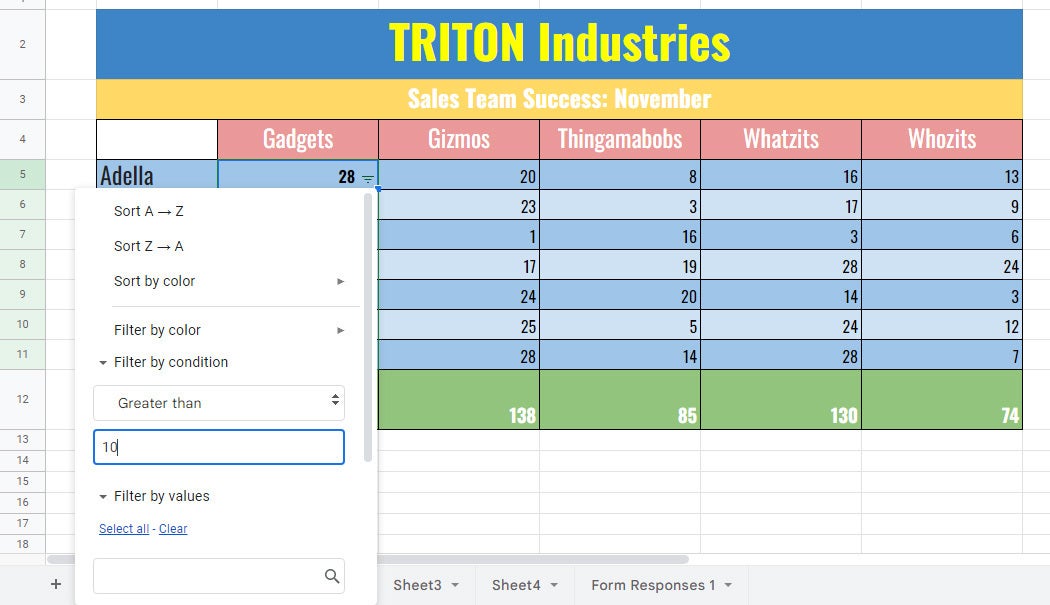
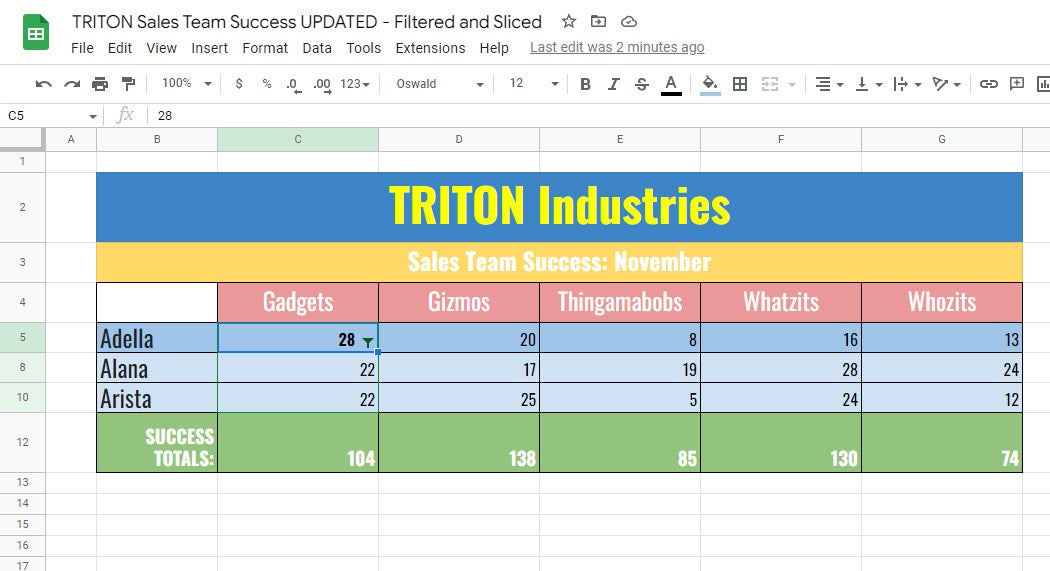
صفحه گسترده شما اکنون فقط ردیف هایی را با سلول هایی نشان می دهد که دارای تعداد بیشتری از 10 هستند. ردیف هایی برای سلولهایی که حاوی اعداد پایین تر از 10 هستند توسط فیلتر پنهان شده اند.
فیلتر بر اساس رنگ: اگر صفحه گسترده شما با رنگ های مختلف یا رنگ های پس زمینه (رنگ های متناوب ساده نیست) فرمت شده است ، می توانید از این فیلتر استفاده کنید تا فقط ردیف های یک رنگ خاص را نشان دهید.
بر روی Filter By Color کلیک کنید ، سپس از منو که ظاهر می شود ، رنگ یا رنگ را پر کنید. رنگی را که می خواهید حفظ کنید انتخاب کنید. ردیف های فرمت شده با رنگ های دیگر پنهان خواهند شد.
یک فیلتر را ویرایش کنید
هنگامی که هر فیلتر را در صفحه گسترده خود اعمال می کنید ، نماد مثلث راه راه در بالاترین سلول انتخاب شده به یک نماد قیف تبدیل می شود. برای تنظیم آنچه که فیلتر می کند ، روی نماد قیف کلیک کنید. این پانل کشویی فیلتر را بازگشایی می کند.
صفحه گسترده خود را به حالت اصلی (فیلتر نشده) خود بازیابی کنید
On the toolbar above your spreadsheet, click Data>فیلتر را حذف کنید.
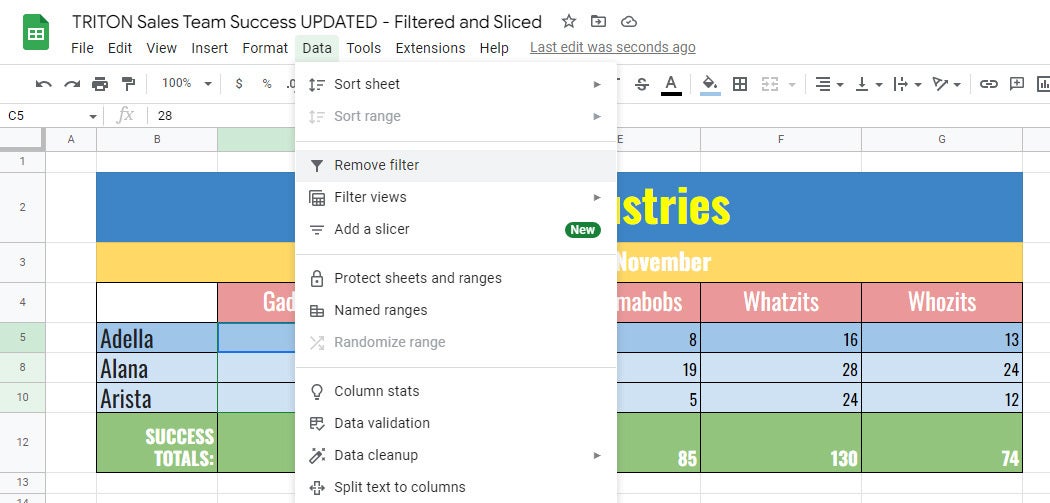
توجه: اگر از این پانل کشویی برای مرتب کردن سلولهایی که برای این فیلتر انتخاب کرده اید استفاده کرده اید ، اقدامات فوق آنها را به حالت اصلی بدون زایمان بازگرداند.
مدیریت فیلترهای شما
شما می توانید نام فیلتر خود را به نام خود بدهید و فیلترهای بیشتری را اضافه کنید که هر یک از آنها می توانند صفحه گسترده شما را به روش های مختلف نشان دهند. می توانید تنظیمات این فیلترها را ویرایش کرده یا آنها را حذف کنید.
Name a filter: On the toolbar above your spreadsheet, click Data> Filter views>به عنوان نمای فیلتر ذخیره کنید. نوار ابزار سیاه در بالای صفحه گسترده شما ظاهر می شود ، و ستون های صفحه گسترده و عناوین ردیف شما به رنگ سیاه برجسته می شود. این نشان می دهد که شما اکنون در مدیر فیلتر هستید.
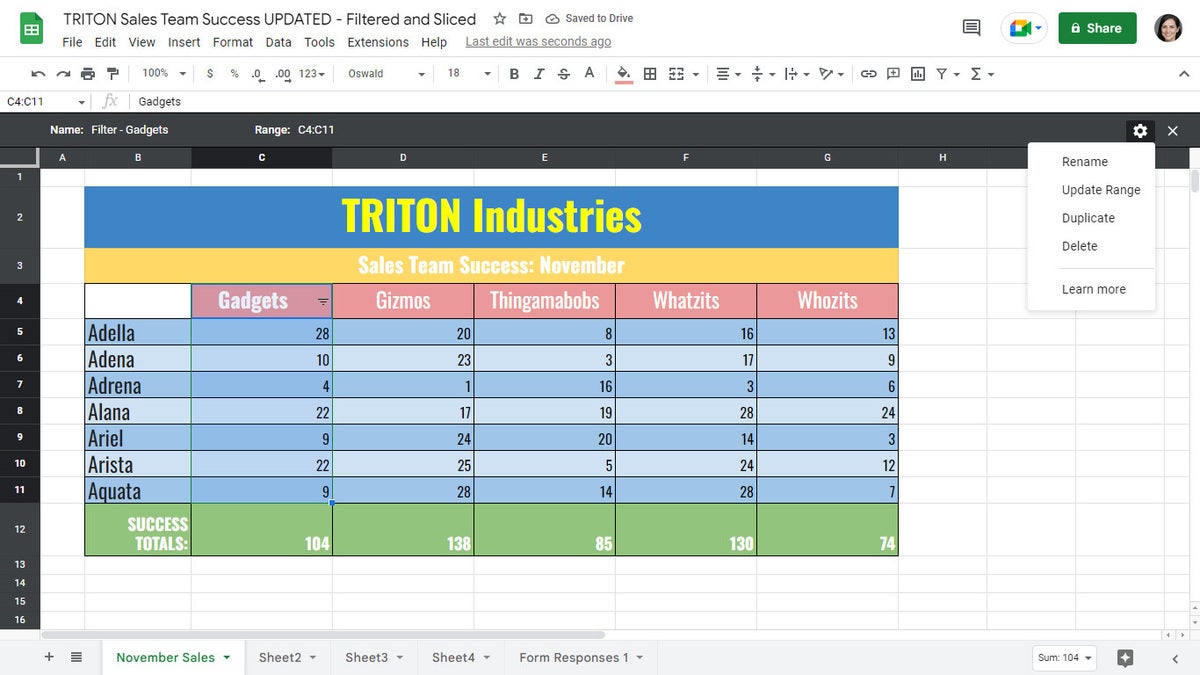
در سمت چپ نوار ابزار سیاه ، داخل کادر ورودی در سمت راست "Name:" کلیک کنید و نامی را برای فیلتر خود تایپ کنید.
فیلتر دیگری را به صفحه گسترده خود اضافه کنید: طیف وسیعی از سلول ها را انتخاب کنید که می خواهید یک فیلتر جدید برای آن ایجاد کنید.
On the toolbar above your spreadsheet, click Data> Filter views>نمای فیلتر جدید ایجاد کنید. اگر قبلاً در مدیر فیلتر نبودید ، ظاهر می شود. برای فیلتر جدید خود در بالا سمت چپ نام خود را تایپ کنید.
روی نماد مثلث راه راه در اولین سلول از محدوده سلول جدید انتخاب شده خود کلیک کرده و پارامترهای فیلتر جدید خود را تنظیم کنید.
دامنه سلولها را برای یک فیلتر تغییر دهید: در نوار ابزار سیاه بالای صفحه گسترده خود در نمای فیلتر مدیر ، داخل کادر ورودی در سمت راست "دامنه:" کلیک کنید و طیف جدیدی از سلول ها را برای کنترل فیلتر ویرایش یا تایپ کنید.
از Filter Manager خارج شوید: در بالا سمت راست ، روی X کلیک کنید.
به فیلتر دیگری بروید: با ایجاد و نامگذاری چندین فیلتر به روشی که در بالا توضیح داده شد ، می توانید در میان آنها تغییر دهید تا صفحه گسترده خود را به روش های مختلف مشاهده کنید.
On the main toolbar above your spreadsheet, click Data>نماهای فیلتراز منو که باز می شود ، نام فیلتر را انتخاب کنید. صفحه گسترده با آن فیلتر اعمال شده ظاهر می شود و مدیر فیلتر همزمان باز می شود.
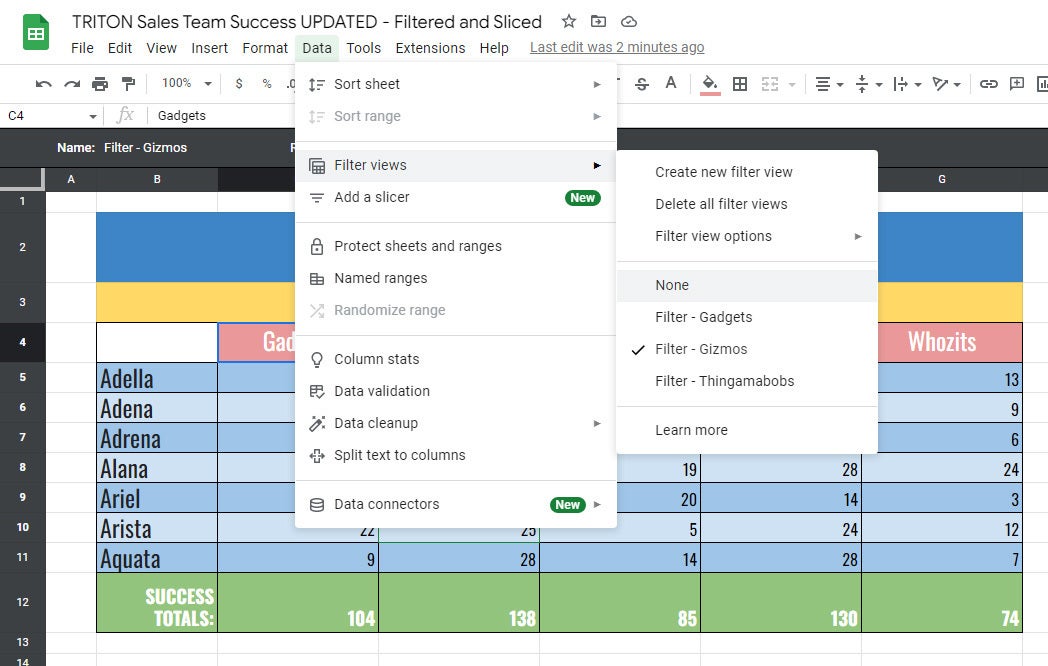
Duplicate a filter: If you want to create a new filter that’s based on an existing one, open the filter you want to copy in the filter manager (click Data>نماهای فیلتر را فیلتر کنید و فیلتر را انتخاب کنید). روی نماد دنده در بالا سمت راست کلیک کنید و از منو که باز می شود ، کپی را انتخاب کنید. سپس می توانید فیلتر جدید را تغییر نام داده و ویرایش کنید.
حذف یک فیلتر: فیلتر مورد نظر برای حذف در Filter Manager را باز کنید ، روی نماد دنده در سمت راست بالا کلیک کنید و از منو که باز می شود ، حذف را انتخاب کنید.
ایجاد یک برش
On the toolbar above your spreadsheet, click Data>یک برش اضافه کنید. نوار کناری "برش" در امتداد سمت راست باز خواهد شد. یک صفحه ("انتخاب یک محدوده داده") در صفحه گسترده شما ظاهر می شود.(اگر این پانل را نمی بینید ، روی نماد Select Data Range (به نظر می رسد مانند یک شبکه) روی برگه Data در نوار کناری Slicer کلیک کنید ، و پانل ظاهر می شود.)
پانل محدوده داده های پیشنهادی را نشان می دهد که می توانید انتخاب کنید ، یا می توانید در صفحه گسترده کلیک کرده و طیف وسیعی از سلول ها را انتخاب کنید ، یا با کلیک روی عنوان ستون ، یک ستون کامل را انتخاب کنید. در این مثال ، ما برای انتخاب C5 تا C11 در صفحه گسترده کلیک کرده ایم.
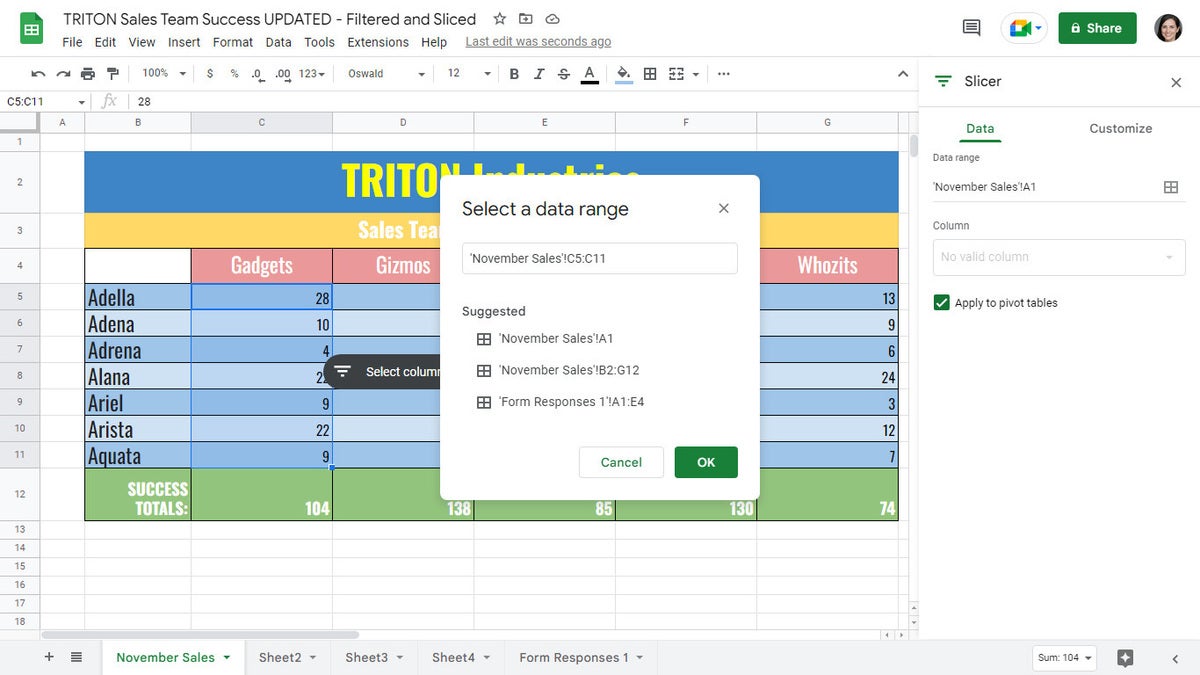
هنگامی که انتخاب کردید ، روی OK کلیک کنید ، و نوار ابزار Slicer در صفحه گسترده ظاهر می شود.
نام برش را نامگذاری کنید: بگذارید اسم منحصر به فرد خود را به برش جدید خود ببخشیم. در سمت راست بالای نوار کناری "برش" ، روی Customize کلیک کرده و نام جدیدی را برای برش در کادر ورود "عنوان" تایپ کنید.
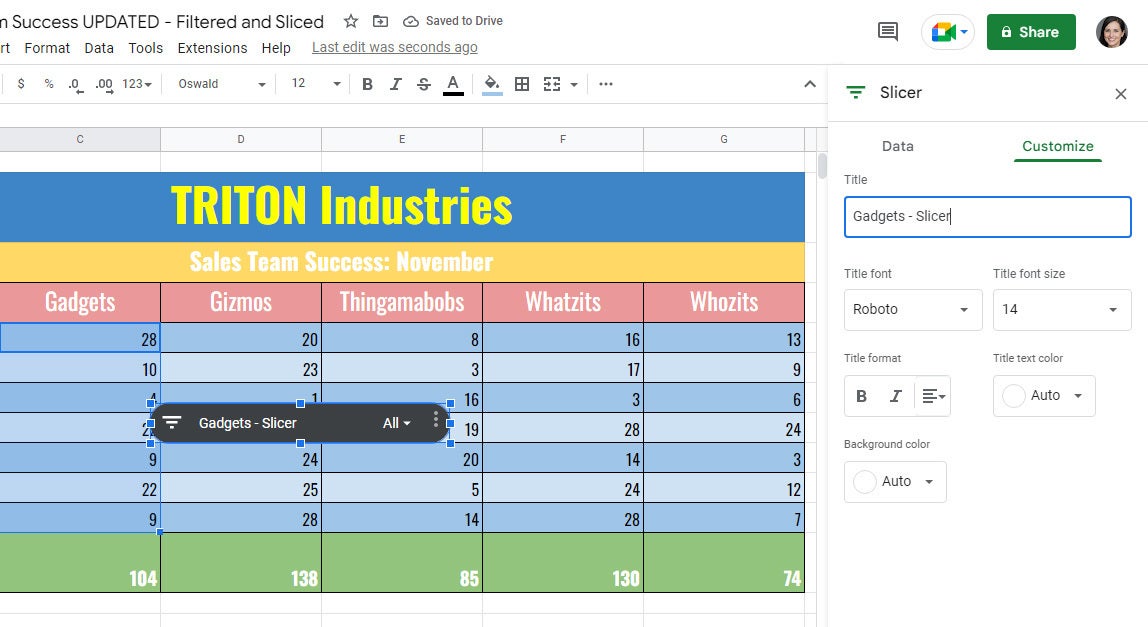
نحوه استفاده از نوار ابزار Slicer
روی نماد مثلث راه راه در نوار ابزار Slicer کلیک کنید. این یک پانل کشویی برای برش که به نظر می رسد و کار می کند مانند نمونه ای که برای ایجاد فیلتر استفاده می شود ، باز می شود ، اما بدون گزینه هایی برای مرتب سازی سلول یا فیلتر کردن آنها به صورت رنگی.
مراحل ذکر شده در بالا (تحت "فیلتر کردن داده های سلولی انتخاب شده") برای فیلتر کردن با مقادیر و فیلتر بر اساس شرط ، برای یک پانل کشویی برش یکسان است.
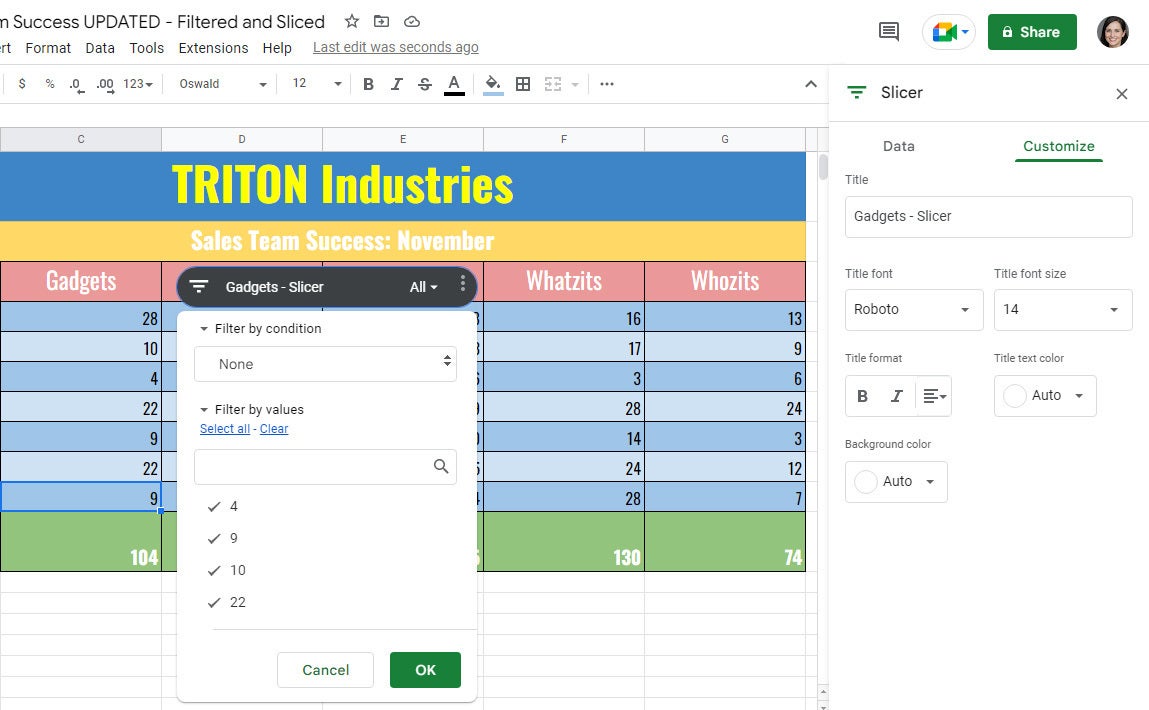
برای تنظیم آنچه که برش دهنده در حال فیلتر کردن است ، شما یا کاربر دیگری می توانید روی نماد قیف در سمت چپ نوار ابزار Slicer کلیک کنید. توجه داشته باشید که همان برش می تواند هم بر اساس شرایط و هم بر اساس مقادیر فیلتر شود.
مدیریت برش های شما
می توانید یک برش دهنده را ویرایش ، کپی ، حذف ، حرکت یا تغییر اندازه دهید. ابتدا برای انتخاب برش کلیک کنید. قاب با هشت نقطه در اطراف آن ظاهر می شود.
تغییر اندازه برش: روی یکی از این نقاط کلیک کنید و بکشید تا برش دهنده بزرگتر یا کوچکتر باشد.
برش را حرکت دهید: برش را کلیک کنید و نگه دارید ، سپس آن را به قسمت دیگری در صفحه گسترده خود بکشید.
برش ، کپی یا حذف برش: روی نماد سه نقطه در سمت راست بالای برش کلیک کنید. از منو که باز می شود ، عملکرد مورد نظر خود را انتخاب کنید.
هنگامی که برش را حذف می کنید ، صفحه گسترده شما دوباره به حالت اصلی خود بازگردانده می شود و سلول هایی را که توسط برش مخفی شده است نشان می دهد.
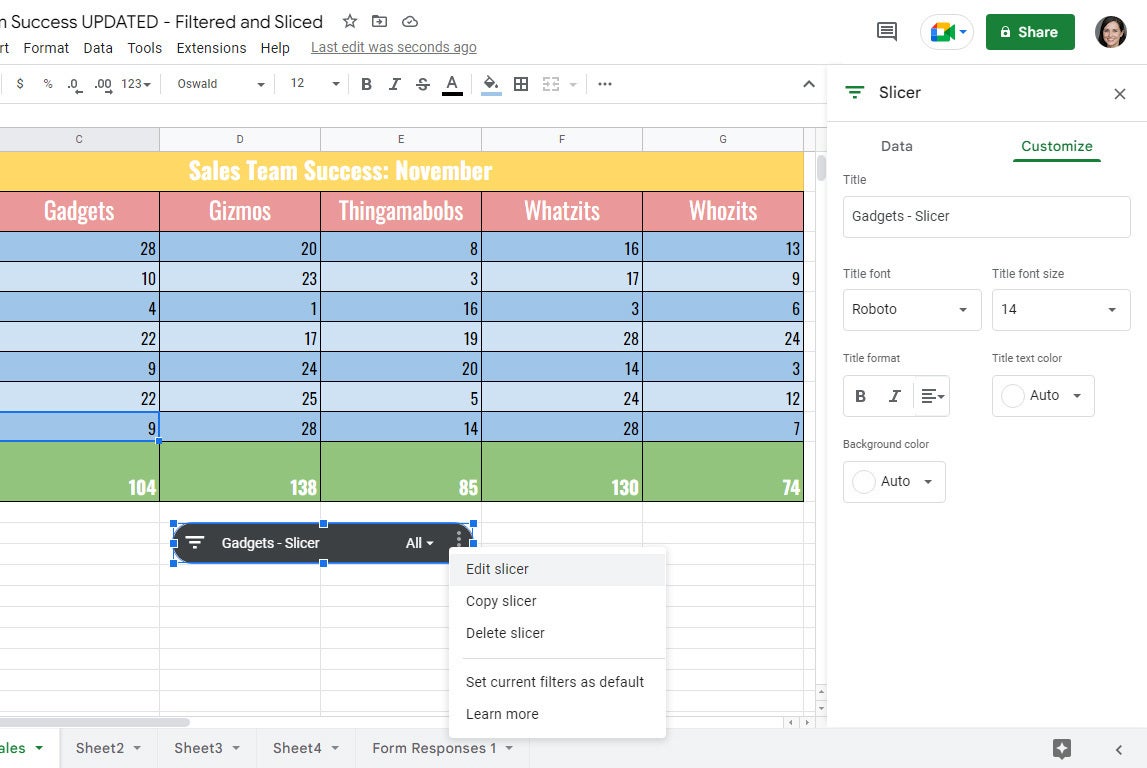
فیلترهای پیش فرض را برای برش تنظیم کنید: اگر می خواهید فیلترهایی را که برای یک برش تنظیم کرده اید حفظ کنید تا شخص دیگری به طور پیش فرض همان داده های فیلتر شده را ببیند ، روی نماد سه نقطه در سمت راست بالای برش کلیک کنید و Set Set Current را انتخاب کنیدفیلترها را به صورت پیش فرض از منو که ظاهر می شود.
برش دیگری را اضافه کنید: می توانید چندین برش را به یک ورق اضافه کنید ، اما توجه داشته باشید که هیچ دو برش را نمی توان همان ردیف سلول ها اختصاص داد. به عنوان مثال ، اولین برش شما می تواند سلولهای اختصاص داده شده در ردیف های 1 تا 6 باشد ، اما برش دوم شما را نمی توان در هر یک از این ردیف ها به سلول اختصاص داد.
- فضای کاری Google
- سوئیت های اداری
- نرم افزار بهره وری
کپی رایت © 2022 IDG Communications ، Inc.
گزینه های باینری...
ما را در سایت گزینه های باینری دنبال می کنید
برچسب : نویسنده : سحر زکریا بازدید : 31
