- انجمن نیویورک 2023
- برگه حقایق: سرمایه گذاری در آمریکا: دولت بایدن هریس تولید را پیش از سرمایه گذاری زیرساخت های اینترنتی تاریخی افزایش می دهد
- مقایسه کارگزار XTB MT4 - CFD های تجاری با سادگی و سهولت
- بازار نفت پایه
- سهام جهانی از آشفتگی بانکی جان سالم به در می برد - اما برای چه مدت؟
- راهنمای گام به گام: سرمایه گذاری در ارزهای دیجیتال برای مبتدیان
- کتابهای QBD
- تجارت انرژی تهدیدات نوسانات را به فرصت ها تبدیل می کند
- تجزیه و تحلیل مخاطبان هدف و تدوین توصیه های مربوط به ترویج لوازم خانگی (یک مورد از جاروبرقی بی سیم بوش نامحدود) < SPAN> تجزیه و تحلیل مخاطبان هدف و تهیه توصیه های ترویج وسایل خانه داری (موردی از جاروبرقی بی سیم بوش نامحدود) تجزیه و تحلیل مخاطبان هدف
- مزیت دستیار هوشمند لاجورد

آخرین مطالب
امکانات وب


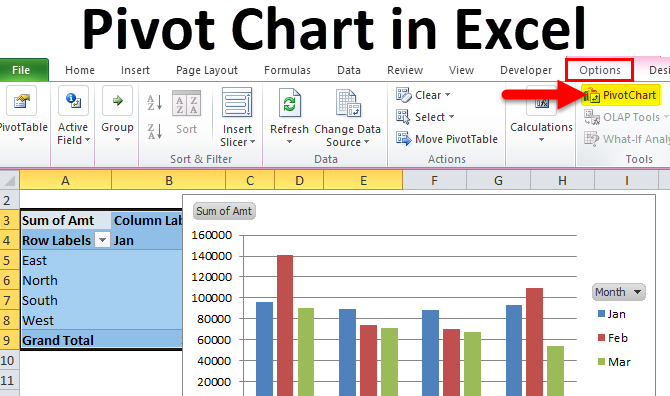
وقتی داده ها بزرگ است ، نتیجه گیری و گفتن داستان های پشت داده ها اغلب دشوار است. یک جدول محوری به خوبی می تواند ابزاری باشد که می تواند در این شرایط ترد به ما کمک کند.
توابع اکسل ، فرمول ، نمودارها ، قالب بندی ایجاد داشبورد اکسل و دیگران
یک جدول محوری می تواند از داده ها بریده ، برش ، خلاصه و نتایج معنی دار ارائه دهد. معمولاً ، در اکسل ، پس از خلاصه کردن داده ها ، ما نمودارها یا نمودارها را برای ارائه داده ها به صورت گرافیکی اعمال می کنیم تا داستان را به صورت بصری بیان کنند.
جدول محوری نیازی به تکنیک های خاص نمودار شما ندارد. این می تواند نمودار خود را با استفاده از داده های خود بسازد. نمودارهای محوری مستقیماً با جدول محوری کار می کنند و داده ها را به طور مؤثر تجسم می کنند.
در این مقاله ، روند ایجاد نمودارهای محوری در اکسل را توضیح خواهم داد. این در محل کار روزانه شما برای شما مفید خواهد بود. کتاب کار اکسل را بارگیری کنید تا با من تمرین کنید.
چگونه نمودار محوری را در اکسل ایجاد کنیم؟
یک جدول محوری در تمام نسخه های اکسل در دسترس است.
شما می توانید این الگوی Excel نمودار محوری را در اینجا بارگیری کنید - الگوی اکسل نمودار محوری
من داده های فروش برای 4 منطقه در طی ماه های زیادی دارم. با استفاده از یک جدول محوری اکسل ، می خواهم خلاصه این داده ها را بدانم.
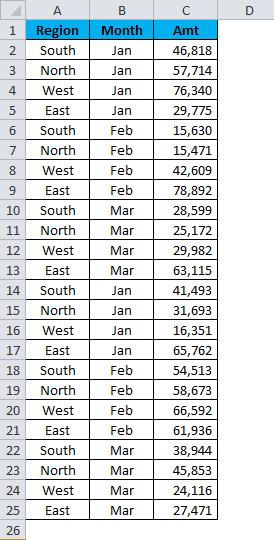
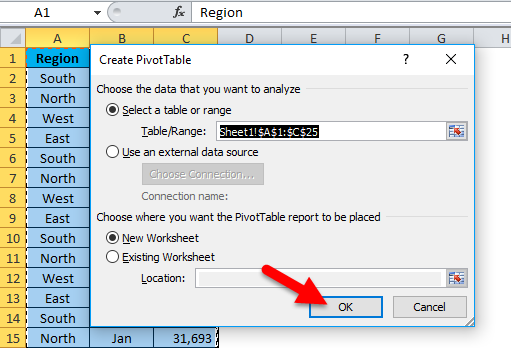
مرحله 1: داده ها را انتخاب کنید.
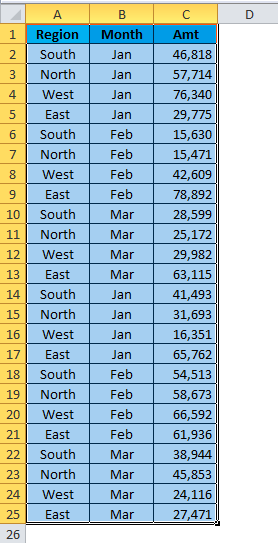
مرحله 2: برای درج و استفاده از یک جدول محوری بروید.
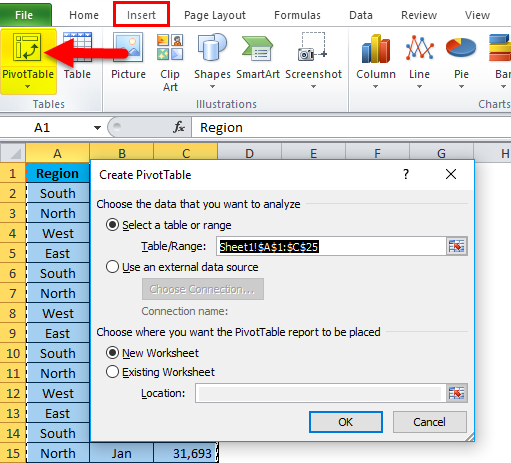
مرحله 3: روی OK کلیک کنید.
مرحله 4: منطقه را به سمت ردیف ها و جمع شدن AMT به مقادیر بکشید و رها کنید.
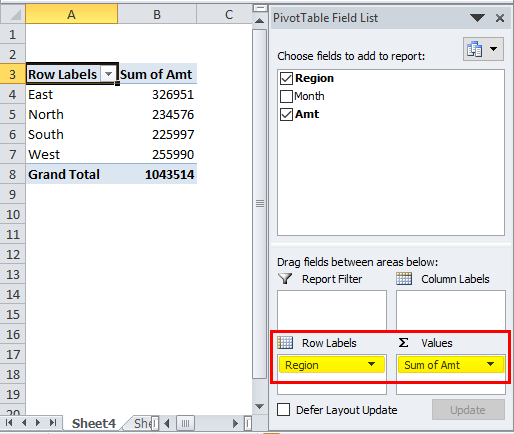
اکنون ما گزارش خلاصه ای از منطقه را در تمام ماه ها جمع کرده ایم.
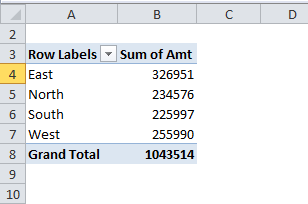
این گزارش فقط خلاصه ای از عددی را نشان می دهد. در صورت نیاز به خلاصه گرافیکی می توانید نمودار محوری را وارد کنید.
مرحله 5: مکان نما را درون جدول محوری قرار دهید و به گزینه ها بروید. در این صورت ، گزینه Pivot Chart را مشاهده خواهید کرد.
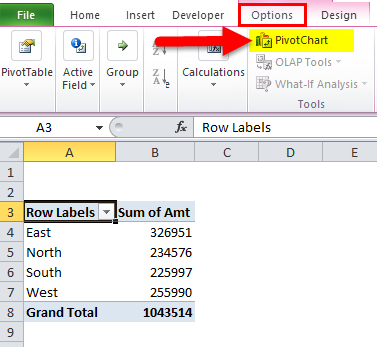
مرحله ششم: پس از کلیک بر روی نمودار Pivot ، تمام نمودارهای موجود را برای شما نشان می دهد. لطفاً هر یک از آنها را طبق خواسته خود انتخاب کنید.
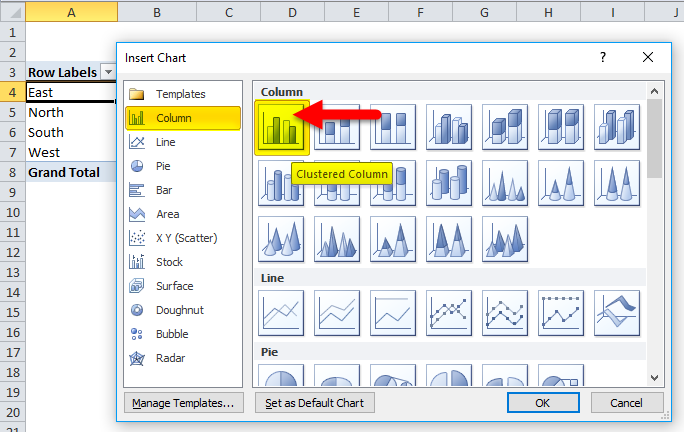
مرحله 7: نمودار اولیه شما به این شکل است.
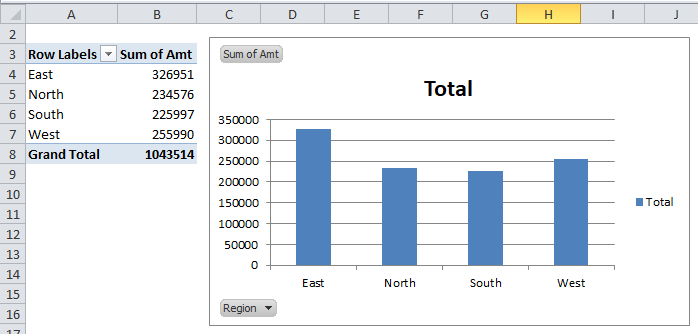
مرحله 8: اکنون عنوان ماه را به قسمت ستون اضافه کنید. این گزارش را از نظر منطقه ای و ماهانه تجزیه می کند.
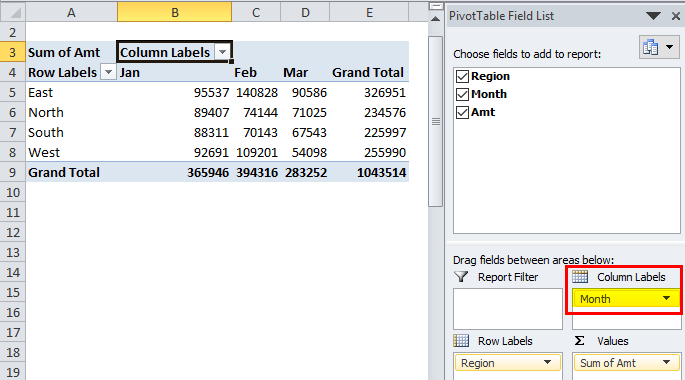
مرحله 9: اکنون ، به نمودار نگاه کنید. این به طور خودکار قسمت نمودار خود را به روز کرده است. همچنین نشان دهنده تجزیه تصاویر منطقه ای و ماهانه است.
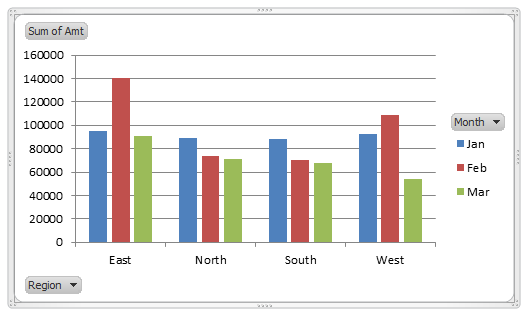
مرحله 10: اکنون ، اگر مشاهده کنید ، یک لیست کشویی برای ماه و منطقه در خود نمودار در دسترس است. اینها کنترل های نمودار هستند.
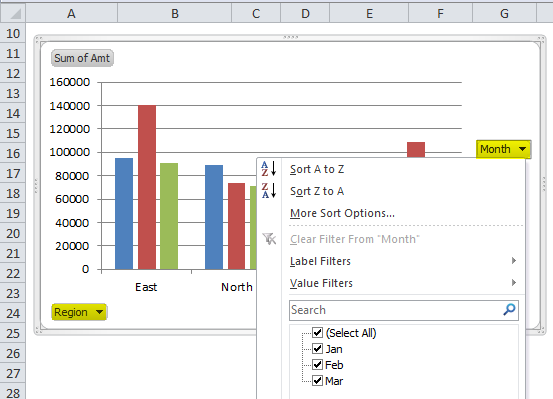
مرحله 11: اگر می خواهید نتیجه را فقط برای ماه ژانویه نشان دهید ، می توانید ماه ژانویه را از لیست کشویی انتخاب کنید.
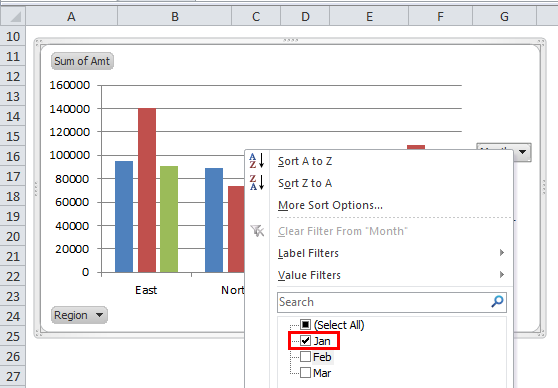
مرحله 12: این نتایج را فقط برای ماه ژانویه نشان می دهد. نکته مهم نه تنها در بخش نمودار بلکه در منطقه محوری است.
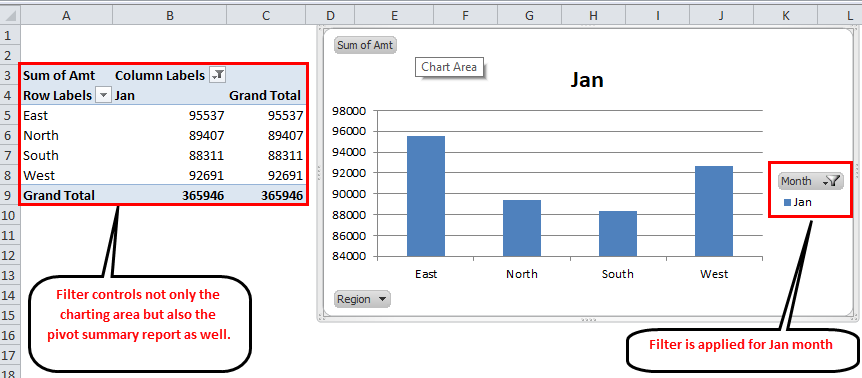
مرحله 13: نمودار محوری نه تنها محوری را کنترل می کند ، بلکه یک جدول محوری نمودار محوری را نیز کنترل می کند. اکنون فیلتر در نمودار محوری اعمال می شود ، اما می توانم فیلتر را در جدول محوری نیز منتشر کنم.
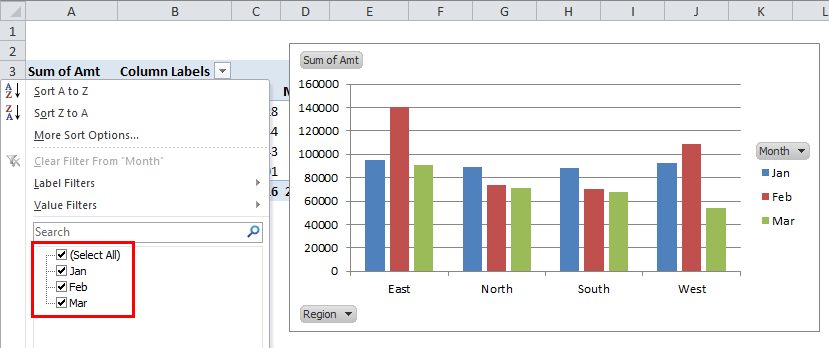
توجه: هر دو جدول محوری و نمودارهای محوری به هم وابسته هستند. اگر در هر پرونده تغییراتی ایجاد شود ، همزمان بر هر دوی آنها تأثیر می گذارد. هر دو گزینه وابسته به هم در اکسل هستند.
یک برش را به میز وارد کنید
همه اینها در حالی که با فیلترها در اکسل کار می کردید. اما ما در اکسل فیلترهای بصری داریم. برش ها فیلترهای بصری هستند تا بتوانند دسته خاصی را برای ما فیلتر کنند.
در بخش قبلی ما ، ماه را از لیست کشویی یا در نمودار محوری یا در قسمت محوری انتخاب کردیم ، اما با استفاده از برش ها می توانیم بصری را انتخاب کنیم.
مرحله 1: یک مکان نما را درون جدول محوری قرار دهید.
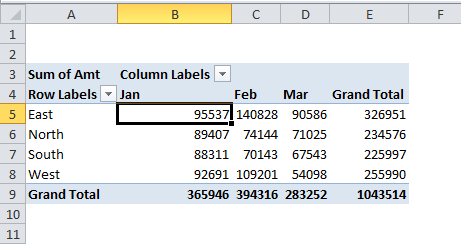
مرحله 2: به گزینه بروید و Slicer را درج کنید.
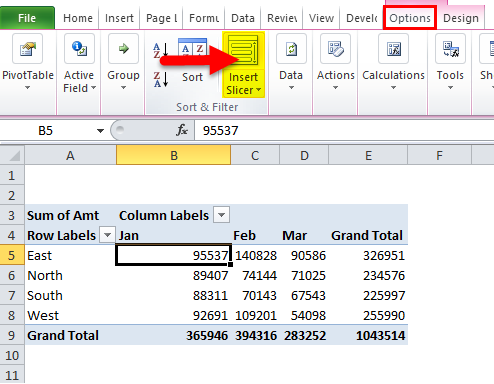
مرحله 3: کادر گفتگوی گزینه ها را به شما نشان می دهد. انتخاب کنید که کدام قسمت به یک برش نیاز دارید.
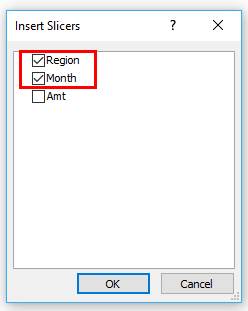
مرحله 4: پس از انتخاب گزینه ، تصویری واقعی Slicer را در صفحه کار خود مشاهده خواهید کرد.
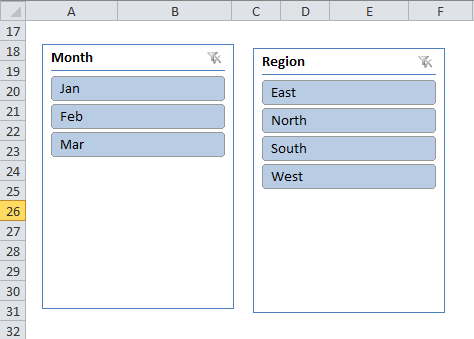
مرحله 5: اکنون می توانید جدول و نمودار را از برش ها کنترل کنید. طبق انتخاب شما در برش ، جدول و نمودار بر این اساس نتایج خود را نشان می دهد.
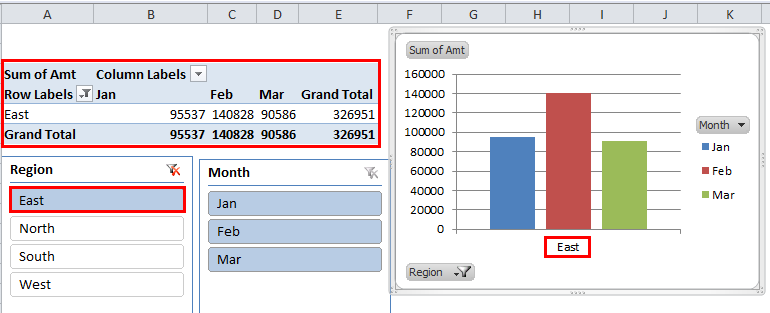
مزایای
- نمودار مؤثر و پویا.
- تجسم و اعداد وابسته به هم هستند.
- این قطره ها ، اوج ، پایین ، همه چیز را در یک نمودار واحد نشان می دهد.
- داده های بزرگ به اندازه مختصر.
چیزهایی که باید در مورد نمودار محوری اکسل به خاطر بسپارید
- اگر داده ها در حال افزایش است ، هر بار که داده ها افزایش می یابد ، باید دامنه جدول محوری را تغییر دهید. بنابراین من به شما توصیه می کنم از جداول اکسل برای به روزرسانی در محدوده محوری استفاده کنید.
- هر دو نمودار Pivot Field و Pivot به هم وابسته هستند.
- برش دهنده ها می توانند هر دو را همزمان کنترل کنند
- از آنجا که نمودار به طور مستقیم به اعداد در حال تغییر متصل است ، دامنه از نظر ماهیت پویا می شود.
مقالات توصیه شده
این راهنمای نمودار محوری اکسل بوده است. در اینجا ما در مورد ایجاد نمودار محوری در اکسل ، نمونه های عملی و یک الگوی اکسل قابل بارگیری بحث می کنیم. همچنین می توانید مقالات پیشنهادی دیگر ما را طی کنید -
- نمودار پویا در اکسل
- نمودار ستون جمع شده اکسل
- برش میز محوری
- فرمول جدول محوری در اکسل
همه در یک بسته نرم افزاری VBA
500+ ساعت فیلم های HD 15 مسیر یادگیری 120+ دوره گواهی قابل تأیید دسترسی به طول عمر
برنامه آموزش کارشناسی ارشد تحلیلگر مالی
بیش از 1000 ساعت ویدیوی HD 43 مسیر یادگیری 250+ دوره گواهی پایان دوره دسترسی مادام العمر قابل تأیید
همه در یک بسته نرم افزاری علوم داده
بیش از 1500 ساعت ویدیوهای HD 80 مسیرهای آموزشی 360+ دوره آموزشی گواهی پایان دوره دسترسی مادام العمر قابل تأیید
همه در یک بسته توسعه نرم افزار
بیش از 3000 ساعت ویدیوهای HD 149 مسیرهای آموزشی 600+ دوره گواهی پایان دوره دسترسی مادام العمر قابل تأیید
نوار کناری اولیه
همه در یک بسته نرم افزاری VBAبیش از 500 ساعت فیلم HD |15 مسیر یادگیری |120+ دوره |گواهی پایان کار قابل تایید |دسترسی مادام العمر
برنامه آموزش کارشناسی ارشد تحلیلگر مالیبیش از 1000 ساعت فیلم HD |43 مسیر یادگیری |250+ دوره |گواهی پایان کار قابل تایید |دسترسی مادام العمر
گزینه های باینری...
ما را در سایت گزینه های باینری دنبال می کنید
برچسب :
نویسنده : سحر زکریا
بازدید : 32
